Showing posts with label Windows 7. Show all posts

Wednesday, April 11, 2018

বিজয় বায়ান্নো সাথে লাইসেন্স কি সহ [ Bijoy Bayanno Latest Version For Windows 32&64 Bit with Licence Key ]

আসসালামু‘আলায়কুম। আশা করি সবাই ভাল আছেন। আজকের পোষ্টি সফটওয়্যার বিষয় নিয়ে লিখলাম। এইটি শুধু মাত্র যারা বাংলা টাইপ কিংবা ব্যবহার করেন তাদের ক্ষেত্রে প্রযোজ্য। প্রযুক্তির ক্রমবিকাশের সাথে সাথে সফটওয়্যার গুলোর ও আপডেট ভার্সন চলে আসে। তাই ঠিক থেমে নেই বাংলা টাইপিং এর জন্য সুপরিচিত বাংলা সফটওয়্যার ‘বিজয় বায়ান্নো’। ‘বিজয় বায়ান্নো’ পুরাতন সফটওয়্যার গুলো আপডেট হওয়ার অপারেটিং সিস্টেমে সাপোর্ট করে না তাই ‘বিজয় বায়ান্নো’ আপডেট ভার্সনটি প্রয়োজন। ‘বিজয় বায়ান্নো’ আপডেট ভার্সন সকল উন্ডোজ কিংবা অপারেটিং সিস্টেমে সার্পোট করে ।
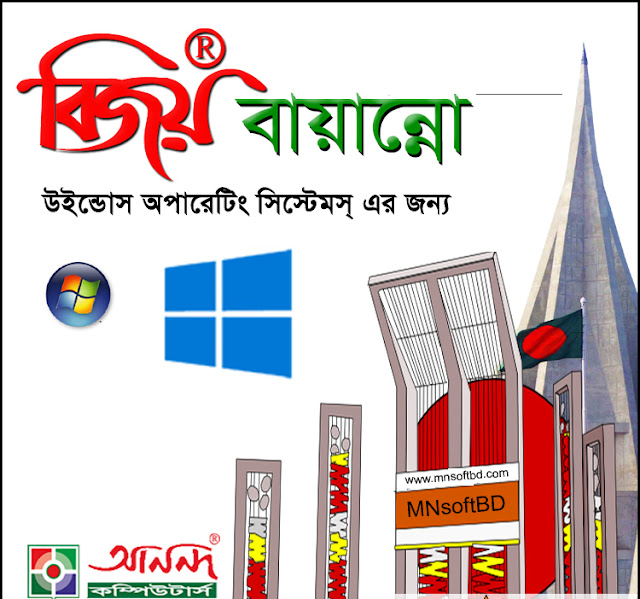

বিজয় বায়ান্নো’ 
আপডেট ভার্সন নিচের লিংক থেকে ডাউনলোড করুন
 বিজয় বায়োন্নো ২০১৮
আপনাদের উপকারে আসলে অবশ্যই শেয়ার করে অন্যদের উপকার করবেন। 
সবাইকে অনেক অনেক শুভেচ্ছ।

Saturday, February 17, 2018

Windows 7,8,8.1,10 এ MacOS থিম ব্যবহার করুন। [ How to Convert windows themes to Apple MacOS Themes]


আসসালামু‘আলায়কুম। সবাই কেমন আছেন ? আজ খুবই মজাদার একটি টিপস নিয়ে হাজির হয়েছি। আমরা সকলে জানি ম্যাক কম্পিউটার এর থিম গুলোর ব্যবহার এবং দেখতে খুবই সুন্দৌর্য্য সম্পন্ন। তাই যারা Windows ব্যবহারকারি আছে তারা একটু হলেও মন ক্ষুর্ণ করে । আমার আজকের টিপস্ টি আপনাদের জন্য কিছুটা হলেও আনন্দ দিবে।

আপনার কম্পিউটারের Windows এ MacOS থিম ইন্সটল করে পুরো Windows টিকে ম্যাক থিমে পরিবর্তন করে ম্যাক থিম ব্যবহার করতে পারবেন।


আমি নিম্মে  ম্যাক থিম ফাইল ( ডাউনলোড ফাইল ) দিয়ে দিয়েছে আপনারা ফাইলটি ডাউনলোড করে ইন্সটল করুন।

ফাইলটি সম্পূর্ণ ইন্সটল হলে কম্পিউটার একবার রিয়েস্টার্ট করুন।

এবার কাজ শেষ উপভোগ করুন ম্যাক থিম।
সবাইকে অসংখ্যা ধন্যবাদ।

Tuesday, January 9, 2018

How to Hide and unhide folders without Software in windows all

আসসালামু‘আলায়কুম। কেমন আছেন । আজ নতুনদের জন্য ছোট্ট একটি টিউটরিয়াল তৈরী করলাম । যদিও বা এইটি খুবই সহজ জিনিস তারপরেও যারা জানে না আমি তাদের জন্য টিউটরিয়ালটি তৈরী করেছি। আপনাদের উপকারে আসলে অবশ্যই শেয়ার করবে এবং আমার চ্যানেলটি সাথে যুক্ত থাকবেন।


সবাইকে অনেক অনেক ধন্যবাদ

Thursday, January 1, 2015

আপনার যে কোন ডকুমেন্ট সফটওয়্যার ছাড়া লুখিয়ে রাখুন। (নতুনদের জন্য)

আসসালামু‘আলায়কুম। কেমন আছেন সাবই? আপনাদেরকে এম.এম সফট বিডি পক্ষ থেকে শুভেচ্ছা। আজ আমি আপনাদের কে ছোট্ট একটি টিপস উপহার দিব। আমি প্রথমে বলতে চাই আমার টিপসটি হয়তো সামান্য কিন্তু যারা জানেনা তাদের জন্য অসীম। আমার আজকের টিপসটি যারা জানেনা তাদের জন্য লেখা।আপনার যে কোন ডকুমেন্ট বা ফোল্ডার সফটওয়্যার ছাড়া লুখিয়ে রাখতে পারবেন। কাজটি করার জন্য আপনাকে যে ধাপ গুলো অনুসরণ করতে হবে তা চিত্রের সাহায্যে পর্যক্রমে নিম্মে দেওয়া হল।প্রথমে আপনি যে ফোল্ডার বা ডকুমেন্ট লুখিয়ে রাখবেন তার উপর মাউচ এর ডান পাশের বোটামটি ক্লিক করুন। তারপর নিচের চিত্রের মত দেখা যাবে। সেখান থেকে Properties লেখাতে ক্লিক করুন। 
এখন নিচের চিত্রের মত একটি ডায়লকবক্স আসবে। সেখান থেকে নিচের চিত্রের মত Hidden আপশনে ক্লিক করুন। তারপর OK বোটাম এ ক্লিক করুন।

এবার নিচের চিত্রের মত আরেকটি ডায়লগবক্স আসবে। সেখান থেকে Apply changes to this folders, subfolders and files এ  ক্লিক করুন।
তারপর নিচের চিত্রের মত দেখা যাবে কিছুক্ষণ পরে দেখবেন  ফোল্ডারটি আর দেখা যাচ্ছে না।
আসুন এইবার ফোল্ডারটি আবার যেভাবে ফিরে আনবেন। প্রথমে My Computer ওপেন করুন। তারপর নিচের চিত্রের মত টাইটেল বারের নিচে মেনু বার থেকে Organize আপশনে ক্লিক করুন।Organize থেকে নিচের চিত্রের মত Folder and Search option লেখায় ক্লিক করুন।
তারপর নিচের চিত্রের মত Folder Option নামে একটি ডায়লগবক্স আসবে। সেখান থেকে Viwe আপশনে ক্লিক করুন। তারপর Show Hidden File, Folders, and device বোটামে ক্লিক করুন। তারপর Ok তে ক্লিক করুন।
এখন ফোল্ডারটি যে জায়গা থেকে লুখিয়ে রেখেছেন সে জায়গায় গিয়ে দেখুন ফোল্ডারটি  আবার দেখা যাচ্ছে। 
ধন্যবাদ সবাইকে 

Monday, January 27, 2014

আপনার Windows7 এ কম্পিউটার IP Address সেট করুন (নেটওয়ার্ক পর্ব ১)

আসসালামু‘আলায়কুম।কেমন আসেন সবাই? আশা করি ভাল আসেন । আজ নেটওয়ার্ককিং কাজ করার সময় ভাবলাম কিছু কাজ বন্ধুদের সাথে শেয়ার করি। তাই দেরি না করে পোষ্ট লেখা শুরু করে দিলাম। আজকের পোষ্টি নেটওয়ার্ককিং কাজের প্রথম ধাপ বলতে পারেন।
 আজ আপনাদের সাথে যে কাজটি শেয়ার করলাম উইনডোস সেভেন এ কম্পিউটার আই.পি এড্রেস সেট করা।
কথা বাড়িয়ে লাভ নেই । কাজে চলি….
১. আপনার কম্পিউটারের ডেক্সটপ আইকন এর মধ্যে Network নামে একটি আইকন রয়েছে । Network আইকনটির উপর মাউচের কার্সর রেখে রাইট বটাম ক্লিক করুন। তারপর দেখবেন নিচের চিত্রের মত দেখাবে। সেখান থেকে Properties নামে একটি লেখা দেখা যাবে। লেখাটিতে ক্লিক করুন।
 ২. Properties লেখায় ক্লিক করার পর নিচের চিত্রের মত দেখাবে। সেখান থেকে Change adapter setting লেখায় ক্লিক করুন।
 ৩.  এবার নিচের চিত্রের মত আর একটি পর্দা প্রদর্শিত হবে। সেখান থেকে Local Area Connection আইকনটিতে মাউচের কার্সর রেখে রাইট বটাম চাপুন। সেখান থেকে Properties নামে একটি লেখা দেখা যাবে। লেখাটিতে ক্লিক করুন।
 ৪. এবার নিচের চিত্রের মত Networking বক্স এসে হাজির হবে। সেখান থেকে Internet Protocol Version 4 (TCP/IPv4) এ ক্লিক করুন (যা চিত্রে ১ দ্বারা দেখানো হল)। তারপর  Properties লেখায় ক্লিক করুন (যা চিত্রে ২ দ্বারা দেখানো হল)।
 ৫. এবার নিচের চিত্রের মত দেখাবে। সেখানে আপনাকে আই.পি সেট করতে হবে। আই.পি সেট করার জন্য Use the Following IP address রেডিও বটামে ক্লিক করুন। তারপর IP বক্স এ প্রাইভেট আই.পি এড্রেস বা A,B,C ক্লাসের আই.পি এড্রেস নেট করতে পারবেন।
 আমি এখানে সি ক্লাস এর আই পি এড্রেস ব্যবহার করেছি।

আপনাদের সুবিধার্তে A,B,C ক্লাসের আই.পি এড্রেস নিম্মে উল্লেখ করলাম।

এড্রেস ক্লাস
প্রথম নেটওয়ার্ক আই.ডি
শেষ নেটওয়ার্ক আই.ডি
A
1.0.0.0
126.0.0.0
B
128.0.0.0
191.255.0.0
C
192.0.0.0
223.255.255.0
আপনার কম্পিউটারের জন্য উপরোক্ত লোকেল ক্লাসের আই.পি এড্রেস গুলো ব্যবহার করতে পারেন।
সবাই ভাল থাকবেন ——– খোদা হাফেজ
পোষ্টটি এর আগে আমার দ্বারা আমার আর একটি ব্লগে প্রকাশিত হয়েছে এখানে ক্লিক করুন।
www.amartunes.com
ব্লগে মনের আলপনায় প্রযুক্তির সন্ধান